IX. 09/BH - Danh sách bảng kê chi tiết điều chỉnh
1. Tạo phiếu đề nghị
Quy trình cán bộ đề nghị, cán bộ duyệt phiếu
- Khi chưa có thông tin chi tiết của bệnh nhân như: Mã bệnh nhân, họ và tên, mã liên kết hồ sơ xml 130.
- Hoặc khi CSYT mong muốn quản lý theo Quy trình quản lý đề nghị và duyệt đề nghị: Có cán bộ phụ trách tiếp nhận những yêu cầu chỉnh sửa từ khoa phòng đề xuất.
Người đề nghị thực hiện
- Khoa phòng thực hiện: Khoa khám bệnh, Khoa điều trị nội trú (Khoa Chăm sóc sức khỏe sinh sản và Phụ sản, Khoa Nội -YHCT và PHCN, ....)
a. Trường hợp Bệnh nhân khám ngoại trú
Bước 1:
- Vào phần mềm Ehis, Chọn Khám bệnh ⇒ Danh sách khám bệnh.
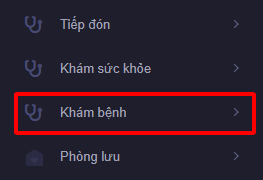 ⇒
⇒ 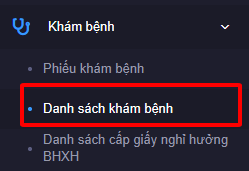
Ảnh 9.1a.1
Bước 2:
- Nhập liệu thông tin tìm kiếm bệnh nhân khám bệnh.
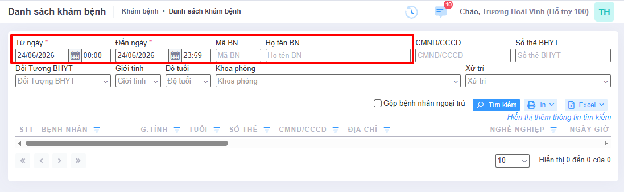
Ảnh 9.2a.1
- Nhấn
 để bắt đầu tìm kiếm bệnh nhân dựa vào tiêu chí tìm kiếm Ảnh 9.1a.2.
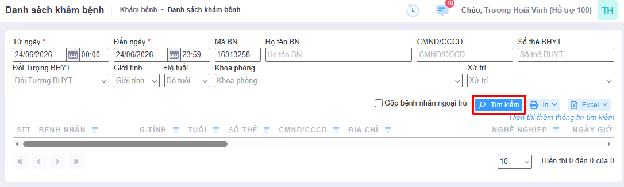
Ảnh 9.2a.2
- Nhấn vào họ và tên bệnh nhân để chuyển tiếp đến thông tin khám bệnh chi tiết.
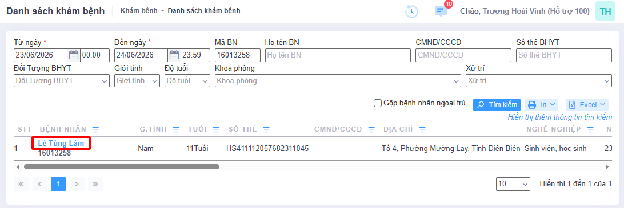
Ảnh 9.2a .3
- Phần mềm sẽ chuyển sang menu chức năng Phiếu khám bệnh.
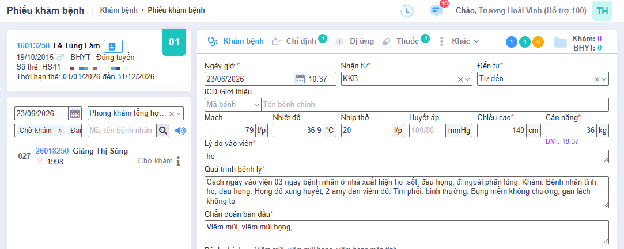
Ảnh 9.2a .4
- Tại các nút chức năng của Phiếu khám bệnh, nhấn vào
 để tìm chức năng đề nghị duyệt thông tin bệnh nhân vào mẫu 09/BH.
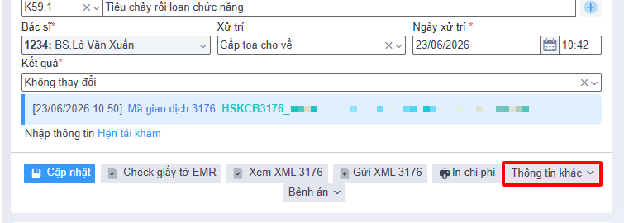
Ảnh 9.2a .5
- Chọn Đề nghị điều chỉnh bảng kê chi tiết (09/BH).
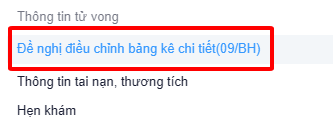
Ảnh 9.2a .6
b. Trường hợp Bệnh nhân điều trị nội trú
Bước 1:
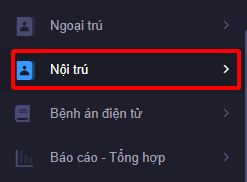
- Vào phần mềm Ehis, Chọn Nội trú ⇒ Xuất viện.
 ⇒
⇒ 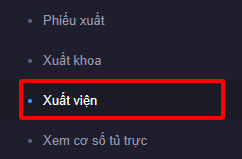
Ảnh 9.1b.1
Bước 2:
- Nhập liệu thông tin tìm kiếm bệnh nhân điều trị nội trú.
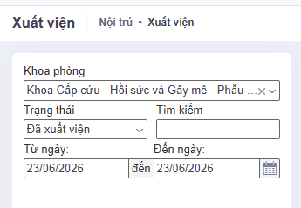
Ảnh 9.2b.1
- Nhấn vào họ và tên bệnh nhân để chuyển tiếp đến thông tin ra viện chi tiết của bệnh nhân khám bệnh.
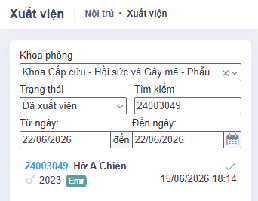
Ảnh 9.2b.2
- Phần mềm sẽ hiển thị thông tin chi tiết Ra viện.
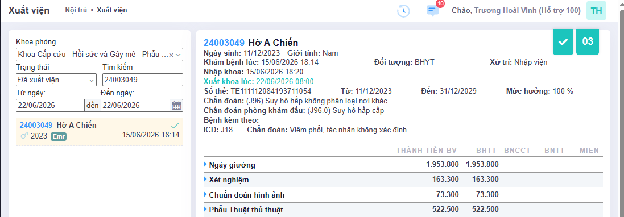
Ảnh 9.2b.3
- Tại các nút chức năng, nhấn vào để tìm chức năng đề nghị duyệt thông tin bệnh nhân vào mẫu 09/BH.
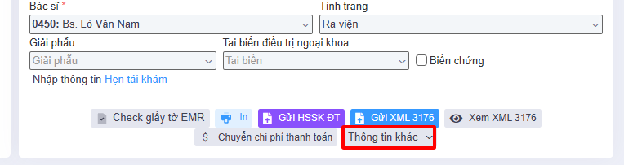
Ảnh 9.2b.4
- Chọn Đề nghị điều chỉnh bảng kê chi tiết (09/BH).
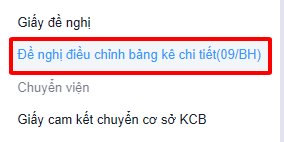
Ảnh 9.2b.5
Bước 3:
- Trong đó có 2 dữ liệu XML1_ID và ID CHI PHÍ là thông tin được cổng CTN BHXH trả về.
- Ghi chú: Tại thời điểm hiện tại chưa có hướng dẫn nên chưa có thông tin này để nhập liệu

Ảnh 9.3.1
- Chọn loại XML muốn đề nghị chỉnh sửa trong phiếu đề nghị. Bước này để phần mềm giúp người nhập liệu chọn dữ liệu tạo sản để sử dụng cho Trường thông tin gốc và Thông tin gốc.

Ảnh 9.3.2
VD: Hồ sơ muốn đề nghị cho BN QUÀNG VĂN PHANH*, do sai thông tin* Ma_Loai_KCB nên làm đề nghị chỉnh sửa sẽ thực hiện các thao tác sau:
3.1. Thông tin Chỉ tiêu
- Thông tin họ tên nằm trong XML1 (hướng dẫn chuẩn dữ liệu hiện hành là XML 3176)

Ảnh 9.3.3
- Nhấn
 Để hiển thị thông tin xml của BN Phanh.
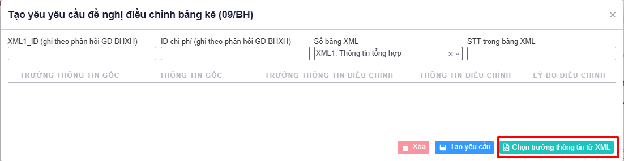
Ảnh 9.3.4
3.2. Thông tin Chỉ tiêu chi tiết
- Phần mềm hiển thị mã hóa dữ liệu thông tin khám chữa bệnh của BN Phanh. Tiếp tục Nhấn
 để hiển thị thông tin xml của BN Phanh giải mã hóa.
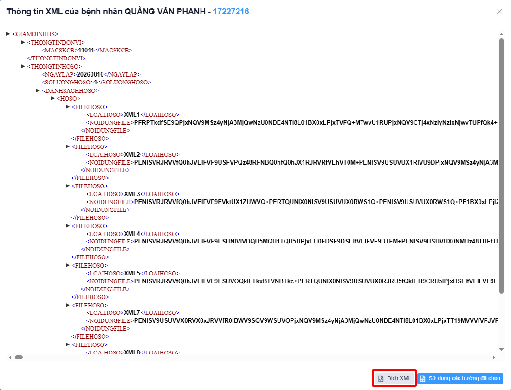
Ảnh 9.3.5
- Phần mềm hiển thị dữ liệu đã giải mã thông tin khám chữa bệnh của BN Phanh.
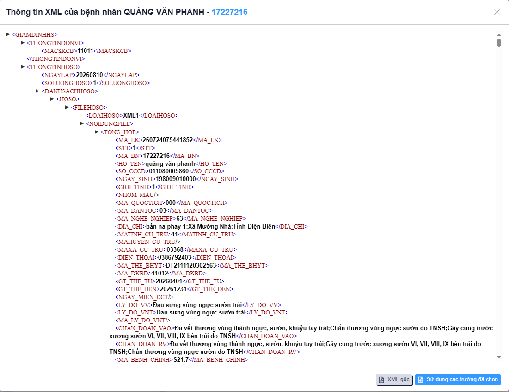
Ảnh 9.3.6
- Nhấn vào thông tin cần đề nghị, ví dụ ban đầu đang cần tạo phiếu vì sai sót Mã loại KCB. Nhấn vào MA_LOAI_KCB.
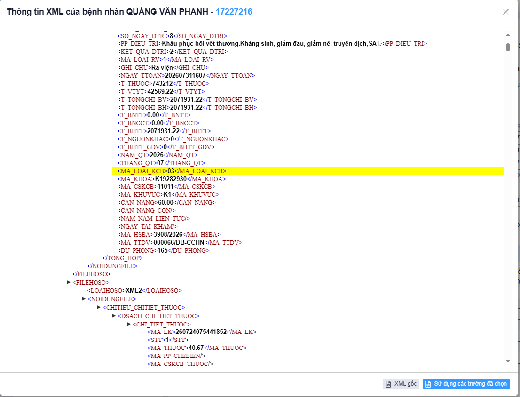
Ảnh 9.3.7
Ghi chú: Nếu chọn nhầm vào chỉ tiêu không cần, nhấn lại vào chỉ tiêu đó để bỏ chọn. VD: nhấn chọn nhầm vào GIOI_TINH ⇒ thì nhấn lại vào GIOI_TINH để bỏ chọn.
- Tiếp tục Nhấn vào
 để xác nhận thông tin chỉ tiêu chi tiết cho phiếu đề nghị.
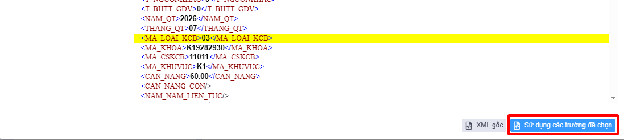
Ảnh 9.3.8
3.3. Nhập liệu thông tin
- Phần mềm tự động tạo dữ liệu thông tin đã được chọn ở bước trên (Ảnh 9.3.8).
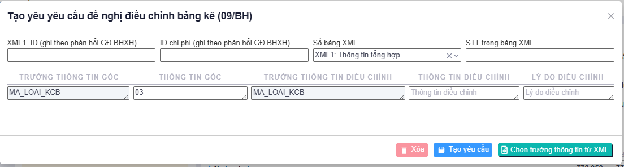
Ảnh 9.3.9
- Bổ sung các thông tin cho phiếu đề nghị.
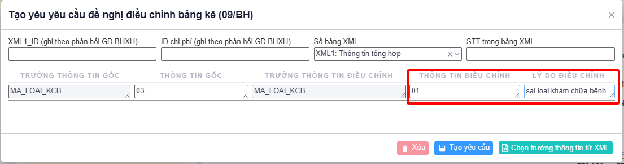
Ảnh 9.3.10
3.4. Hoàn tất
- Nhấn
 để hoàn tất thông tin đề nghị xml của BN Phanh.
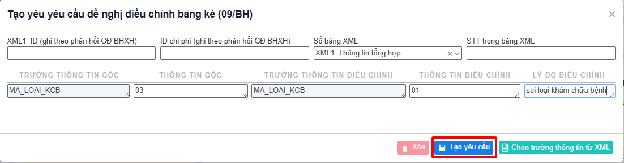
Ảnh 9.3.11
- Phần mềm hiển thị thông báo đã chuyển thông tin đề nghị xml của BN Phanh cho cán bộ duyệt.

Ảnh 9.3.12
2. Duyệt phiếu đề nghị
Người duyệt đề nghị thực hiện
- Phòng/người thực hiện: Phòng KHTH, kế toán viên, CNTT, người được phân công ....
Bước 1:
- Vào phần mềm Ehis, Chọn Báo cáo - Tổng hợp ⇒ 09/BH - Duyệt DS BN đề nghị.
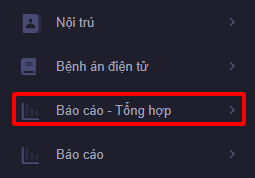 ⇒
⇒ 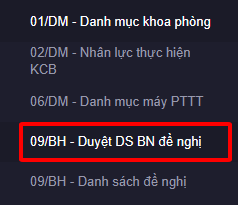
Ảnh 9.4.1
Bước 2:
- Phần mềm sẽ hiển thị những thông tin đề nghị từ các Khoa / Phòng.

Ảnh 9.4.2
- Nhấn
 ⇒
⇒  để chọn thông tin đề nghị từ các Khoa / Phòng.

Ảnh 9.4.3
2.1. Từ chối thông tin đề nghị
- Nhấn vào
 để phần mềm hiển thị lý do từ chối.
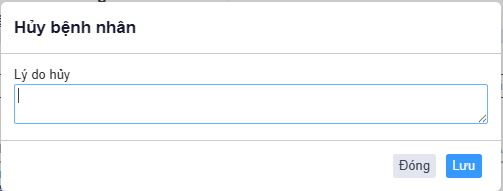
Ảnh 9.4.4
- Khi hoàn tất nhập lý do từ chối, tiếp tục nhấn vào
 để phần mềm hiển thị lý do từ chối cho Khoa / Phòng biết nguyên nhân.
2.2. Duyệt thông tin đề nghị
- Nhấn vào
 để phần mềm tự động tạo phiếu đề nghị 09/BH.

Ảnh 9.4.5
- Phần mềm hiển thị các phiếu phiếu đề nghị 09/BH đã được tạo .
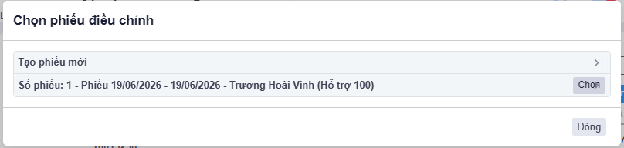
Ảnh 9.4.6
i. Chọn phiếu đã được tạo
- Nếu muốn đưa thông tin đề nghị vào phiếu đã tạo trước, nhấn vào nút
 .
.
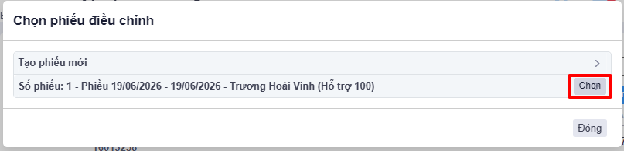
Ảnh 9.4.7
ii. Tạo phiếu mới
- Nếu muốn đưa thông tin đề nghị vào phiếu mới, thực hiện như sau:
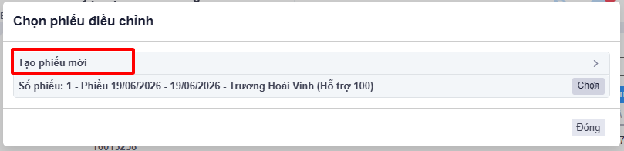
Ảnh 9.4.8
- Nhập liệu các thông tin của phiếu đề nghị mới.
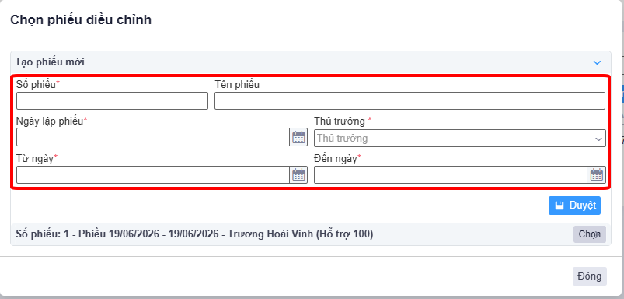
Ảnh 9.4.9
- Hoàn tất việc nhập liệu, nhấn vào nút
 .
.
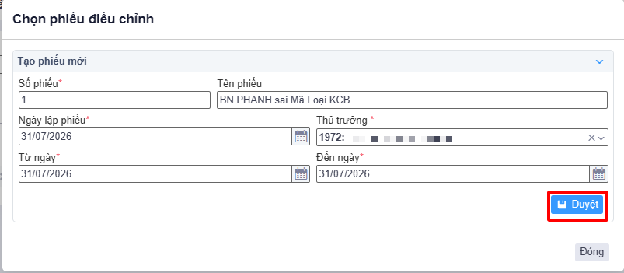
Ảnh 9.4.10
- Nhấn
 để xác nhận.
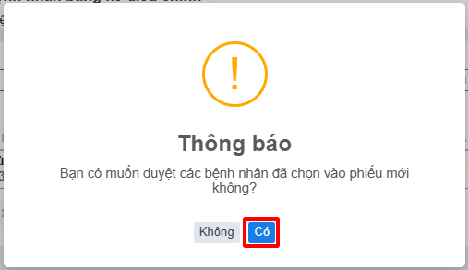
Ảnh 9.4.11
3. Kết xuất file xml phiếu đề nghị
Người kết xuất file đề nghị thực hiện
- Phòng/người thực hiện: Phòng KHTH, kế toán viên, CNTT, người được phân công ....
Bước 1:
- Vào phần mềm Ehis, Chọn Báo cáo - Tổng hợp ⇒ 09/BH - Danh sách đề nghị.
⇒ 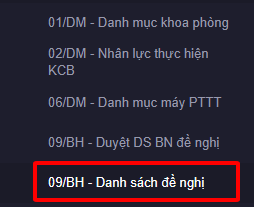
Ảnh 9.5.1
Bước 2:
- Phần mềm sẽ hiển thị những thông tin đề nghị từ các Khoa / Phòng.

Ảnh 9.5.2
- Nhấn
 để chọn thông tin đề nghị từ các Khoa / Phòng.

Ảnh 9.5.3
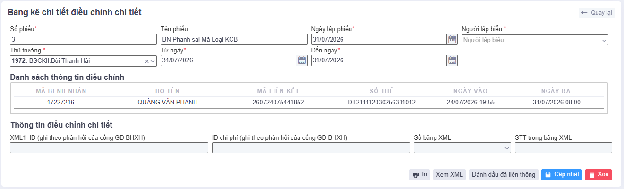
Ảnh 9.5.4
- Nhấn
 để chuẩn bị tải file thông tin có kèm chứng thư số.
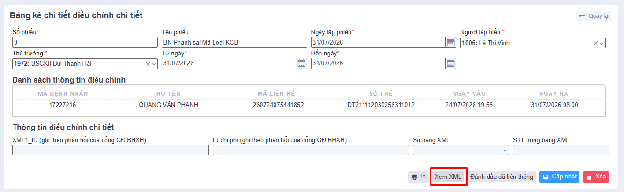
Ảnh 9.5.5
- Nhấn
 để lưu file về máy tính làm việc.
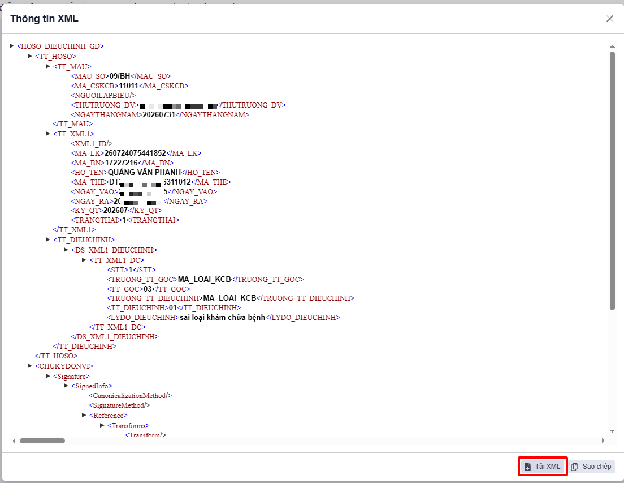
Ảnh 9.5.6
Bước 3:
3.1. Liên thông cho Cổng tiếp nhận BHXH file
- Thực hiện theo HƯỚNG DẪN SỬ DỤNG CỔNG TIẾP NHẬN DỮ LIỆU HỆ THỐNG THÔNG TIN GIÁM ĐỊNH BHYT ĐÁP ỨNG THÔNG TƯ SỐ 12/2026/TT-BTC NGÀY 10/02/2026.
Link tài liệu hướng dẫn sử dụng cổng tiếp nhận dữ liệu hệ thống thông tin giám định BHYT: